
目次
2.3.2 PTR3PLUSと連携しない(アプリ単独で使用する)
第1章 プレクストークリーダーについて
本章では、iPhoneおよびiPad向けアプリ「プレクストークリーダー」の概要、目的、対象ユーザー、および
PTR3PLUSとの連携について説明します。
はじめて本アプリを利用される方は、あらかじめ本章をお読みください。
1.1 アプリの目的
本アプリは、視覚に障がいのある方がデイジー図書やEPUBをいつでも快適に利用できる読書環境を提供することを目的としたアプリです。
音声デイジー図書やテキストデイジー図書をはじめとするデイジー図書やEPUBをiPhoneまたはiPad (以下、iPhoneおよびiPadを総称して「iPhone」と表記します)上でVoiceOverを活用しながら、直感的に操作・再生できるよう設計されています。
また、卓上型録音再生機プレクストークポータブルレコーダーPTR3PLUS(以下、「PTR3PLUS」と表示します)と連携することで
・自宅ではPTR3PLUSを使って読書
・外出先ではiPhone上の本アプリで続きから読書
といった利用シーンに応じた柔軟な読書環境を実現します。
PTR3PLUSに保存されている図書や再生位置、しおりを同期することで、場所を変えても同じ図書の続きをスムーズに楽しむことができます。
1.2 対象ユーザー
本アプリは、主に視覚に障がいのある方(弱視・全盲の方)を対象として設計された読書アプリです。
デイジー図書やEPUBを日常的に利用されている方が、視覚に頼ることなく安心して操作・再生できることを第一に考えています。
①想定している利用者
本アプリは、次のような方の利用を想定しています。
・弱視または全盲の方
・デイジー図書(音声デイジー、テキストデイジー、マルチメディアデイジー、EPUB)を利用している方
・サピエ図書館の図書を利用したい方
・iPhoneを所有し、自宅だけでなく外出先でも読書を行いたい方
・機器の操作が苦手で分かりやすくシンプルな操作を求めている方
②視覚に障がいのある方の利用を想定した構成
本アプリは、VoiceOverを使用した操作を前提とした構成となっています。
画面に表示されるボタンや操作項目は、VoiceOverで正しく読み上げられるよう最適化されています。
また、次のような機能を備えています。
・操作項目を分かりやすく整理した画面構成
・迷いにくい操作の流れ
・再生画面には「通常モード」と「シンプルモード」を用意
・ボタンや操作の役割が音声だけでも理解できる設計
これにより、iPhoneの操作に不慣れな方でも比較的短時間で読書を始められます。
③PTR3PLUS利用者を想定した連携機能
本アプリは、PTR3PLUSと連携して利用できる機能を備えています。
PTR3PLUSと連携することで
・自宅でPTR3PLUSを利用していた図書を外出先でiPhoneを使用して続きから再生する
・iPhoneで再生していた図書を帰宅後にPTR3PLUSで再生する
といった使い方が可能になります。
これにより、利用者は機器の違いを意識せずに同じ読書体験を継続できます。
1.3 動作環境
①対応OS
本アプリを利用するためには、対応するOSを備えた端末が必要です。
本アプリは、VoiceOverを使用した操作を前提として設計されているため、対応OS以外での動作は保証されません。
対応OSにつきましては、6.2「製品仕様」を参照してください。
※ OSのアップデート状況によっては、一部の機能が正しく動作しない場合があります。
②ネットワーク環境について
本アプリの利用には、インターネット接続環境が必要です。
・サピエ図書館の図書検索やダウンロードを行う場合
・PTR3PLUSと連携して図書および再生位置やしおりを同期する場合
特に PTR3PLUSとの図書の同期を行う場合は、iPhoneとPTR3PLUSが同一ネットワーク環境に接続されている必要があります。
詳しい接続条件については、3.4「連携画面」で説明します。
③注意事項
対応OSであってもストレージ容量が極端に不足している場合や他のアプリが多数動作している場合は、動作が不安定になることがあります。
本アプリの動作環境は、OSの更新や機能改善により予告なく変更される場合があります。
1.4 アプリのライセンスについて
本アプリは、利用形態に応じて複数のライセンス形態が用意されています。
本アプリは、PTR3PLUSと連携して利用する場合とアプリ単独で利用する場合とでライセンスの扱いが異なります。
①PTR3PLUSを購入された方のライセンスについて
PTR3PLUSを購入された方には、本アプリを6年間無料で利用できるライセンスが1回付与されます。
このライセンスを利用することで次の機能を利用できます。
・アプリのすべての機能
・PTR3PLUSとの連携機能(図書および再生位置としおりの同期)
6年間の利用期間中は、追加料金なく本アプリを使用できます。
※ 「PTR3PLUS購入特典(6年ライセンス)」の利用方法については、2.2「初回起動時の流れ」で説明します。
②アプリ単独で利用する場合のライセンスについて
PTR3PLUSと連携せずアプリ単独で利用する場合は、次のライセンス形態があります。
有料ライセンス(定期購入ライセンス)
・月額料金が発生しますが、利用期間中は、アプリのすべての機能を制限なく利用できます
・PTR3PLUSとの連携機能を利用する場合は、PTR3PLUS本体が必要です
無料版(再生2分制限)
・再生できる時間は「1回につき2分まで」に制限されます
・PTR3PLUSとの連携機能を利用する場合は、PTR3PLUS本体が必要です
・サピエのアカウントがある場合には、試し読みで利用できます
・アプリの操作性や画面構成を試す目的で利用できます
・長時間の読書や継続利用には、有料ライセンスが必要です
③注意事項
ライセンスの内容および提供期間は、将来のサービス変更により予告なく変更される場合があります。
ライセンスの購入・更新・解約は、App Storeの仕組みを通じて行われます。
PTR3PLUSとの連携機能は、PTR3PLUSを購入された方のみ利用できます。
1.5 PTR3PLUSとの連携について
本アプリは、PTR3PLUSと連携して利用することができます。
PTR3PLUSとの連携により、自宅と外出先といった利用環境の違いを意識することなく、同じ図書を続けて読むことができます。
①PTR3PLUSと連携することでできること
PTR3PLUSと本アプリを連携すると次のような機能が利用できます。
・PTR3PLUSに保存されている図書、音楽を本アプリに転送
・本アプリに保存されている図書をPTR3PLUSに転送
・図書内の再生位置としおりの同期
これにより、
・自宅では、PTR3PLUSを使用して読書
・外出先では、本アプリを使用して続きを読書
といった 生活スタイルに合わせた柔軟な読書方法が可能になります。
②図書および音楽を同期する際のネットワーク環境について
PTR3PLUSに保存されている図書を本アプリへ転送する場合、または、本アプリに保存されている図書を PTR3PLUSに転送する場合は、本アプリがインストールされているiPhoneとPTR3PLUSが同一のネットワーク環境に接続されている必要があります。
この同期では、PTR3PLUSとiPhoneの間で図書データそのものを相互に転送することができます。
また、PTR3PLUSに保存されている音楽を同期する場合も図書と同様に同一ネットワーク環境での接続が必要となります。
※ PTR3PLUSとの同期を使用する場合、ローカルネットワークのアクセスを許可する必要があります。
③再生位置としおりの同期について
再生位置
図書の再生を途中で終了した位置を記録し、次回、同じ図書を再生したときに自動的に続きから再生するための情報です。
ユーザーが任意の場所を指定したしおり
図書の中で利用者が任意に登録した位置を示すしおりです。
繰り返し読みたい箇所や後で戻りたい場所の目印として利用できます。
これらはいずれも同期の対象となっており、本アプリとPTR3PLUSの間で共通して利用することができます。
再生位置としおりの同期は、iPhoneとPTR3PLUSが同一ネットワーク内にいる必要はありません。
両方の機器がインターネットに接続されている状態であれば、外出先と自宅など、異なる場所にいても自動的に同期されます。
この仕組みにより
・外出先で本アプリを使って読書していた続きを、帰宅後にPTR3PLUSで再生する
・本アプリで登録した任意のしおりを、PTR3PLUSで利用する
といった使い方が可能になります。
④サピエ図書館の図書との連携について
サピエ図書館の図書は、PTR3PLUSと本アプリの間で図書を同期する必要はありません。
サピエの図書をネット閲覧室の閲覧リストから再生した場合に限り、再生位置としおりのみがインターネット経由で同期されます。
⑤アプリ単独での利用について
本アプリは、PTR3PLUSと連携しなくてもアプリ単独の読書アプリとして利用することができます。
アプリ単独で利用する場合は、ライセンスの種類に応じて利用できる機能が異なります。
詳しくは、前節 1.4「アプリのライセンスについて」を参照してください。
第2章 プレクストークリーダーを使い始める前に(初回設定)
本章では、本アプリを初めて使用する前に必要な操作や設定について説明します。
はじめてアプリを利用される方は、本章の内容を順に確認しながら操作を進めてください。
2.1 VoiceOverを使うときの基本操作
本アプリは、VoiceOverを使用した操作を前提として設計されています。
VoiceOverを使用すると画面に表示されている項目や内容が音声で読み上げられ、視覚に頼らずに操作を行うことができます。
ここでは、本アプリを操作するために必要となる基本的なVoiceOverの操作方法を説明します。
これらの基本操作を理解しておくことで、以降の章で説明する各画面の操作をよりスムーズに行うことができます。
①項目を移動する(1本指で左右にスワイプ)
画面内の項目(ボタン、リスト、テキストなど)を前後に順番で移動します。
VoiceOverでは、まずこの操作で項目を選択し、内容を音声で確認します。
②項目を実行する(1本指でダブルタップ)
選択中の項目を実行します。
本アプリでの使用例:
・ボタンを押す
・図書を開く
・メニューを表示する
VoiceOver使用時は、通常のタップ操作の代わりにダブルタップで実行します。
③項目の読み上げ単位を切り替える/値を変更する(1本指で上下にスワイプ)
画面内の読み上げ対象を見出しや操作項目単位で移動します。
また、選択している項目が値を持つ設定項目の場合は、1本指で上下にスワイプすることで値を増減させることができます。
・上にスワイプ:値を増やす
・下にスワイプ:値を減らす
本アプリでの使用例:
・再生位置の移動
図書の再生位置を前後に移動し、読みたい位置を調整します。
・再生スピードの変更
読み上げの速度を速くしたり、遅くしたりします。
・トーンの変更
音声の高さ(トーン)を調整し、聴きやすさを変更します。
④その他のVoiceOver操作について
VoiceOverには、上記以外にも多くの操作方法があります。
より詳しい操作方法や設定については、Appleが提供している公式の案内ページをご確認ください。
https://support.apple.com/ja-jp/guide/iphone/iph3e2e415f/ios
(外部リンク・Apple iPhoneユーザガイド)
2.2 初回起動時の流れ
本アプリを初めて起動すると利用環境に応じた設定を行うための案内画面が表示されます。
ここでは、アプリを起動してから実際に利用を開始できる状態になるまでの全体の流れを説明します。
①アプリを初めて起動したとき
App Storeからアプリをインストールし、初めて起動する際は、画面の案内に従って初回設定を行ってください。
②利用環境の選択
初回起動時には、本アプリの利用環境として次のいずれかを選択します。
・PTR3PLUSをお持ちの方
・PTR3PLUSをお持ちでない方、または連携せずに使いたい方
この選択によって、以降に表示される設定内容や案内が変わります。
③「PTR3PLUSをお持ちの方」を選択した場合
この項目を選択すると
・PTR3PLUSと連携して利用するための案内
・接続や同期に関する設定
などが表示されます。
PTR3PLUSとの具体的な接続方法や連携の詳細については、2.3.1「PTR3PLUSと連携するための認証方法」および3.4「連携画面」で説明します。
④「PTR3PLUSをお持ちでない方、または連携せずに使いたい方」を選択した場合
この項目を選択すると、本アプリをアプリ単独で利用するための案内が表示されます。
・ライセンスの選択や確認
・再生2分制限無料版や有料ライセンスの説明
について確認することができます。
詳しくは、2.3.2「PTR3PLUSと連携しない(アプリ単独で使用する)」を参照してください。
⑤初期設定完了後
初期設定が完了すると本棚画面やサピエ画面などの基本画面が表示され、図書の検索や再生を行うことができるようになります。
以降の操作方法については、第3章「画面構成と操作説明」で詳しく説明します。
2.3 PTR3PLUSとの連携を設定する
初回起動時、本アプリの利用方法として PTR3PLUSとの連携の有無を選択します。
この選択によって、以降に表示される設定内容や利用できる機能が異なります。
①選択できる内容について
本アプリでは、次のいずれかを選択します。
・PTR3PLUSをお持ちの方
・PTR3PLUSをお持ちでない方、または連携せずに使いたい方
どちらを選択した場合でも、後から変更することが可能です。
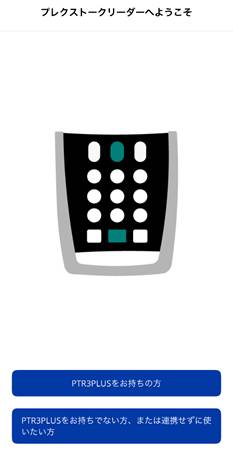
②「PTR3PLUSをお持ちの方」を選択した場合
この項目を選択すると本アプリを PTR3PLUSと連携して利用するための設定へ進みます。
PTR3PLUSと連携して利用する場合は、アプリ単独で利用できる機能に加えて以下の機能が利用できます。
・PTR3PLUSと本アプリ間での図書の転送(同期)
・図書内の再生位置としおりの同期
・自宅と外出先で続きを読み継ぐ利用方法
PTR3PLUSとの連携設定や接続方法については、次節 2.3.1「PTR3PLUSと連携するための認証方法」で説明します。
③「PTR3PLUSをお持ちでない方、または連携せずに使いたい方」を選択した場合
この項目を選択すると本アプリをアプリ単独で利用する設定へ進みます。
アプリ単独で利用する場合は、
・図書の再生
・サピエ図書の利用
といった機能を利用できます。
この選択を行った場合でも、後から PTR3PLUSを購入し、連携して利用したくなった場合には、連携画面から PTR3PLUSとの連携を行うことができます。
2.3.1 PTR3PLUSと連携するための認証方法
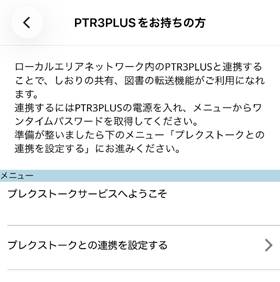
PTR3PLUSをお持ちの方を選択するとPTR3PLUSと連携するための設定を行うメニューが表示されます。
本アプリとPTR3PLUSを連携するためには、PTR3PLUSを登録・確認するための認証操作を行います。
①認証を行う前に確認すること
PTR3PLUSと本アプリの認証を行うためには、次の条件を満たしている必要があります。
・PTR3PLUSの電源が入っていること
・PTR3PLUSがインターネットに接続されていること
・本アプリがインストールされているiPhoneがインターネットに接続されていること
②ワンタイムパスワードを使用した認証の流れ
連携設定メニューが表示されたら最初にPTR3PLUS本体側のメニューからワンタイムパスワードを取得してください。
※ ワンタイムパスワードの取得方法の詳細については、PTR3PLUSの取扱説明書をご参照ください。
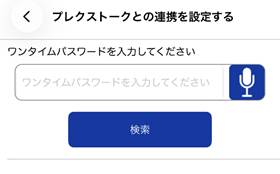
ワンタイムパスワードを取得したら、本アプリに戻り、連携設定メニュー内の「プレクストークとの連携を設定する」 を選択します。
画面の案内に従って、取得した ワンタイムパスワードを入力することでPTR3PLUSの認証が行われます。
※ 取得したワンタイムパスワードは、30分間有効です。
※ 「プレクストークとの連携を設定する」を選択した際、音声認識へのアクセス権を求められます。[許可]をすると、アプリ内でテキスト入力する際に音声入力が使用できます。
③認証完了後について(購入特典の付与)
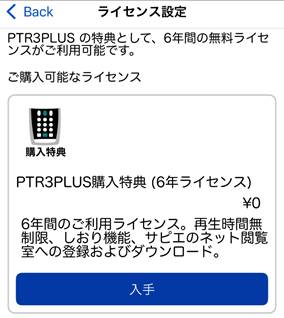
PTR3PLUSの認証が正常に完了するとPTR3PLUSの購入者向け特典として「PTR3PLUS購入特典(6年ライセンス)」が付与されます。
この購入特典をライセンス設定画面から選択することで、本アプリを6年間、追加料金なしで使用することができます。
なお、既に「1か月定期購入ライセンス(月額500円)」を選択中の場合、予め「1か月定期購入ライセンス(月額500円)」を解除していただく必要があります。
解除方法については、Appleの公式サポートページを参照してください。
Appleのサブスクリプションを解約する必要がある場合
https://support.apple.com/ja-jp/118428?device-type=iphone
(外部リンク・Apple)
「PTR3PLUS購入特典(6年ライセンス)」は、「1か月定期購入ライセンス(月額500円)」を解除後、その有効期限が過ぎたところで選択が可能となります。アプリからメッセージが表示されますので、ラインセンス設定画面より設定をお願いします。
④「ライセンス設定」画面でのライセンス選択
認証完了後には、「ライセンス設定」画面 が表示されます。
この画面では、次のライセンスの中から利用するものを選択します。
・PTR3PLUS購入特典(6年ライセンス)
「PTR3PLUS購入特典(6年ライセンス)」を選択することにより、アプリを6年間無料で利用できます。
⑤設定完了後
設定が完了すると本棚画面やサピエ画面が表示され、図書の検索や再生を行うことができるようになります。
以降の操作方法については、第3章 「画面構成と操作説明」 で詳しく説明します。
⑥補足
・認証が完了したPTR3PLUSは、本アプリの連携先として登録されます
・認証操作は、後から連携画面から行うこともできます
2.3.2 PTR3PLUSと連携しない(アプリ単独で使用する)
初回起動時に「PTR3PLUSをお持ちでない方、または連携せずに使いたい方」を選択した場合、本アプリをアプリ単独で利用するための設定画面が表示されます。
この設定では、PTR3PLUSと連携せず、iPhone上で本アプリのみを使用して図書を利用します。
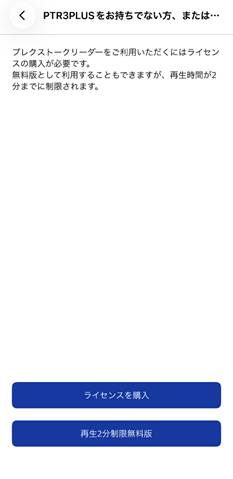
①ライセンスの選択
アプリ単独で利用する場合、次のいずれかを選択します。
・ライセンスを購入
・再生2分制限無料版
②「ライセンスを購入」を選択した場合
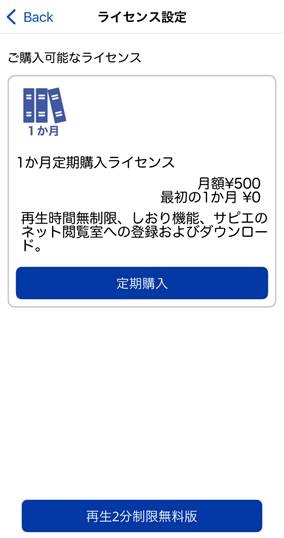
「ライセンスを購入」を選択すると「ライセンス設定」画面が表示されます。
この画面で利用するライセンスを選択します。
選択できるライセンス
・1か月定期購入ライセンス(月額500円)
図書の再生や各種機能を、制限なく継続して利用できます。
なお、「1か月定期購入ライセンス(月額500円)」を初回購入した特典として、最初の1か月は、無料でご利用いただけます(最初の1か月は、支払いはありません)。
※ ライセンスの名称や内容は、提供時期により変更される場合があります。
「ライセンス設定」画面では、有料ライセンスだけでなく、「再生2分制限無料版」も選択することができます。
③「再生2分制限無料版」を選択した場合
再生2分制限無料版では、
・図書の再生は 1回につき2分まで に制限されます
・サピエのアカウントがある場合には、試し読みで利用できます
・操作性や読み上げの確認を目的として利用できます
継続的に読書を行う場合は、有料ライセンスの利用をおすすめします。
④アプリ単独利用時に使用できる主な機能
アプリ単独で利用する場合でも、次のような機能を利用できます。
・サピエ図書館の図書検索
・サピエ図書の再生
・図書のダウンロード(オフライン再生)
・再生スピードやトーンの調整
・再生位置の記憶やしおりの利用
※ PTR3PLUSとの連携機能(図書の転送など)は利用できません。
⑤後からPTR3PLUSと連携する
初回起動時にアプリ単独で利用する設定を選択した場合でも、後からPTR3PLUSを連携して利用することが可能です。
連携画面からPTR3PLUSの認証を行ってください。
⑥設定完了後
設定が完了すると本棚画面やサピエ画面が表示され、図書の検索や再生を行うことができるようになります。
以降の操作方法については、第3章「画面構成と操作説明」で詳しく説明します。
2.4 サピエへの接続設定をする
本アプリでサピエ図書館を利用するためには、サピエへの接続設定を行う必要があります。
サピエへの接続設定は、「オンラインサービス設定画面」で行います。
①はじめてサピエ画面を開いたとき
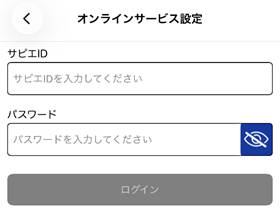
本アプリで、はじめてサピエ画面を開くとサピエの利用に必要な情報を設定するため、オンラインサービス設定画面が表示されます。
この画面でサピエへの接続設定を行います。
入力する内容
・サピエの利用者ID
・サピエのパスワード
入力後、ログインボタンを押すことでサピエへの接続設定が行われます。
サピエへのログインが成功すると、次の操作ができるようになります。
・サピエ図書の検索
・サピエ図書の再生
・サピエ図書のダウンロード
サピエ画面の具体的な操作方法については、3.1「サピエ画面」で説明します。
②あとから設定・変更する場合
サピエの接続設定は、あとからオンラインサービス設定画面で変更することも可能です。
・サピエのパスワードを変更した場合
・別のサピエアカウントを使用したい場合
などは、設定画面のオンラインサービス設定より行ってください。
③PTR3PLUSとのサピエ設定の連携について
PTR3PLUSと本アプリを連携するための認証が完了している場合、サピエの接続設定は、どちらか一方で設定し、コンテンツ同期を行うことで反映されます。
・PTR3PLUSに設定されているサピエ情報を本アプリに反映することができます
・本アプリに設定されているサピエ情報をPTR3PLUSに反映することも可能です
※ コンテンツ同期の条件や具体的な手順については、3.4.3「コンテンツの同期方法」で詳しく説明します。
第3章 画面構成と操作説明
本章では、本アプリの各画面について画面の役割と基本的な操作方法を説明します。
本章で説明する操作は、VoiceOverを使用して操作することを前提としています。
VoiceOverの基本操作については、2.1「VoiceOverを使うときの基本操作」を参照してください。
3.1 サピエ画面
サピエ画面は、サピエ図書館が提供する図書や雑誌を検索し、試し読み、閲覧リストへの登録、ダウンロードなどを行うための画面です。
①サピエ画面を開く
画面下部のタブメニューから「サピエ」を選択すると、サピエ画面が表示されます。
サピエにログインしていない状態でサピエ画面を開いた場合は、オンラインサービス設定画面が表示されます。
サピエへのログイン方法や設定手順については、2.4「サピエへの接続設定をする」 を参照してください。

②サピエ画面の構成
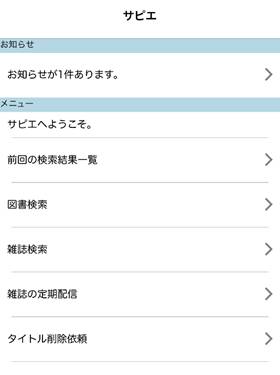
サピエにログインしている状態では、サピエ画面は次の構成で表示されます。
・お知らせ
・オンラインサービスメニュー
3.1.1 お知らせ
お知らせは、サピエ図書館から利用者向けのお知らせがある場合のみ表示されます。
サピエ図書館からのお知らせがない場合は、この項目は表示されません。
①お知らせを確認する
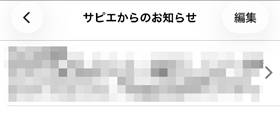
お知らせを選択すると、「サピエからのお知らせ」画面が表示されます。
この画面では、サピエ図書館から配信されたお知らせがリスト形式で一覧表示されます。
②お知らせの詳細を確認する
一覧から確認したいお知らせを選択するとお知らせの詳細画面が表示され内容を確認できます。
③お知らせを削除する
一覧画面の右上に表示される編集ボタンから複数のお知らせをまとめて削除できます。
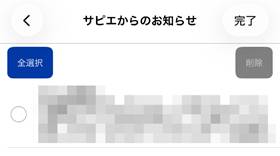
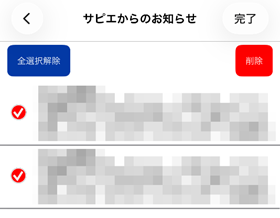
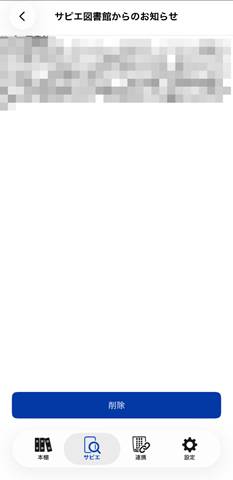
詳細画面の下部に表示される削除ボタンから表示中のお知らせを削除することも可能です。
④削除に関する注意事項
一度削除したお知らせは、再表示することはできません。
⑤PTR3PLUSとのお知らせの連携について
PTR3PLUSにもサピエの設定が行われている場合、同じお知らせがPTR3PLUSと本アプリの両方に配信されます。
どちらか一方で削除すると両方の端末から削除されます。
3.1.2 図書検索
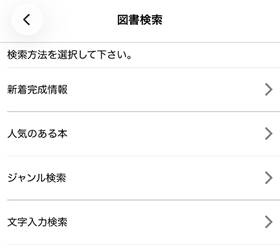
オンラインサービスメニューの「図書検索」を選択するとサピエ図書を検索することができます。
図書検索では、検索方法を選択することで検索結果を表示します。
なお、雑誌検索についても操作方法や検索の流れは図書検索と同様です。
①検索方法の選択
次のような検索方法を選択できます。
・新着完成情報
最近サピエ図書館に追加・完成した図書を一覧で表示します。
・人気のある本
利用者に多く利用されている図書を一覧で表示します。
・その他、サピエ図書館が提供する検索条件
検索方法を選択すると、該当する図書の検索結果が表示されます。
②文字入力による検索
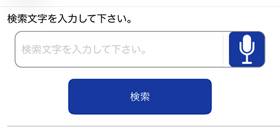
図書検索では、検索したい文字を入力して図書を検索することもできます。
検索文字には、図書のタイトル、著者名、キーワードなどを入力します。
③文字入力の方法
検索文字の入力には、次の方法を利用できます。
・iPhoneの通常の文字入力
入力欄を選択するとiPhoneのキーボードが表示されます。
キーボードを使って文字を入力してください。
・音声入力による文字入力
画面に表示される音声入力ボタンを選択すると音声で検索文字を入力することができます。
話した内容は、iPhone の音声入力機能により文字に変換され、検索文字として入力されます。
※ 音声入力を使用する場合、音声認識のアクセスを許可する必要があります。
④音声入力に関する注意事項
音声入力は、iOSまたはiPadOSのシステム機能を利用して文字変換を行っています。
そのため、
・発音や話し方
・周囲の音の影響
・固有名詞や専門用語
などにより、意図した文字に正しく変換されない場合があります。
音声入力で正しい検索結果が得られない場合は、通常の文字入力による検索をお試しください。
⑤検索の実行
検索文字を入力した後、検索ボタンを押して検索を実行すると入力した文字に一致する図書が検索結果として表示されます。
検索文字は、すべてを正確に入力しなくても、文字の一部だけでも検索結果に反映されます。
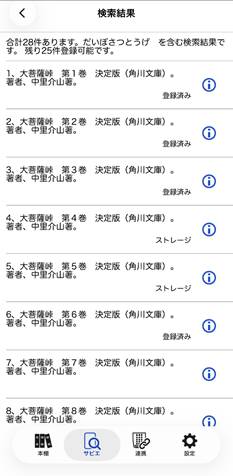
⑥検索結果の表示
検索結果は、条件に一致した図書のタイトルがリスト形式で一覧表示されます。
検索結果一覧で図書を選択すると、次の操作(試し読み、閲覧リストへの登録、ダウンロードなど)を行うことができます。
操作の詳細については、3.1.3「検索結果一覧」を参照してください。
3.1.3 検索結果一覧
図書検索や雑誌検索の結果は、「検索結果一覧」としてリスト形式で表示されます。
検索結果一覧には、条件に一致した図書(または雑誌)のタイトルが一覧表示されます。
①検索結果一覧の操作
検索結果一覧では、次の操作を行います。
・1本指で左右にスワイプして、図書(雑誌)を選択
・ダブルタップで、選択した図書(雑誌)を決定
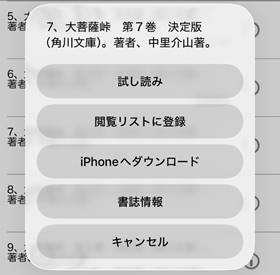
検索結果で図書(雑誌)を決定すると操作メニューが表示されます。
②検索結果で表示される操作メニュー
検索結果一覧で図書(雑誌)を選択すると次の操作メニューが表示されます。
・試し読み
・閲覧リストに登録
・iPhoneへダウンロード
・書誌情報
・キャンセル
③試し読み
「試し読み」を選択すると図書を閲覧リストに登録せずにストリーミング再生することができます。
・再生画面へ移動します
・再生位置は記憶されず、また、しおりは利用できません
④閲覧リストに登録
「閲覧リストに登録」を選択すると図書が本棚画面の閲覧リストに登録されます。
登録後は、本棚画面からいつでも図書を選択して再生できます。
⑤iPhoneへダウンロード
「iPhoneへダウンロード」を選択すると図書がiPhoneのストレージに保存され、本棚画面に登録されます。
ダウンロードした図書は、インターネットに接続していない状態でも再生できます。
※ ダウンロードの進行状況やダウンロード済み図書の扱いについては、3.2.4「ダウンロード状況とダウンロード済み図書の扱い」を参照してください。
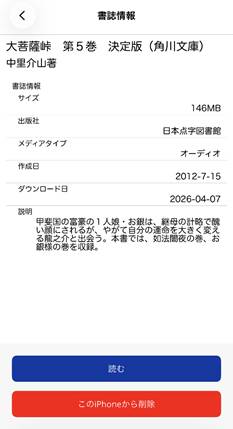
⑥書誌情報
「書誌情報」を選択すると書誌情報画面が表示されます。
書誌情報画面では、次の情報を確認できます。
・図書(雑誌)の説明
・サイズ
・出版社
など
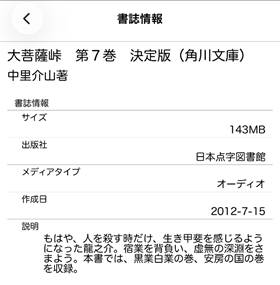
また、書誌情報画面からも次の操作を行うことができます。
・試し読み
・閲覧リストに登録
・iPhoneへダウンロード
⑦キャンセル
「キャンセル」を選択すると操作を行わず、検索結果一覧へ戻ります。
3.2 本棚画面
本棚画面は、本アプリで利用できる図書や音楽、取扱説明書を種類別に選択し、一覧表示して操作するための画面です。
サピエ図書館の図書、iPhoneに保存されている図書などを本棚画面から利用します。
3.2.1 本棚の種類
画面下部のタブメニューから「本棚」を選択すると、本棚画面が表示されます。

本棚画面を開くと最初に「本棚の種類」を選択する画面が表示されます。
本棚の種類を選択すると選択した種類に対応する図書やコンテンツが、リスト形式で一覧表示されます。
一覧表示された図書やコンテンツの操作方法については、3.2.2 以降の節で説明します。
本棚画面では、次の本棚の種類から利用したいものを選択します。
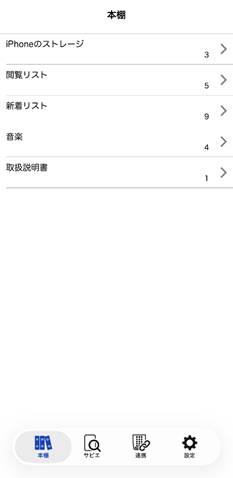
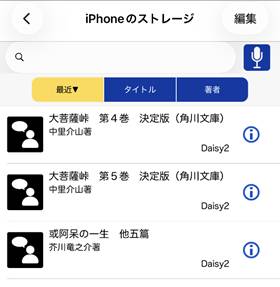
①iPhone のストレージ
iPhoneのストレージには、iPhone本体にダウンロードして保存されている図書やPTR3PLUSから同期した図書が表示されます。
・iPhone本体のストレージを使用して保存されます
・インターネットに接続していない状態でも再生できます
そのため、オフライン環境で図書を利用したい場合に適した本棚です。
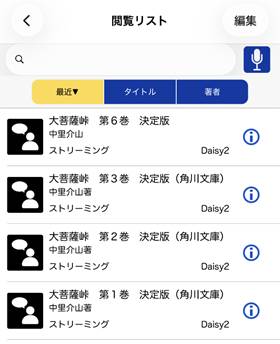
②閲覧リスト
サピエ画面などで閲覧リストに登録した図書が表示されます。
・インターネット接続がある状態で利用が可能です
・ダウンロードせずに図書を管理・再生することができます
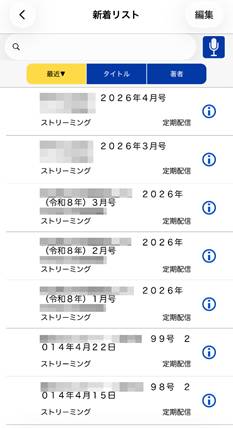
③新着リスト
新着リストには、主にサピエ図書館で雑誌の定期購読を設定している場合に新しく配信されたタイトルの一覧などが表示されます。
・インターネット接続がある状態で利用が可能です
・定期購読している雑誌の新着号
・サピエ図書館から配信された図書
などが、自動的に登録されます。
※ 雑誌の定期購読を設定していない場合は、新着リストに表示される内容がない場合があります。
④音楽
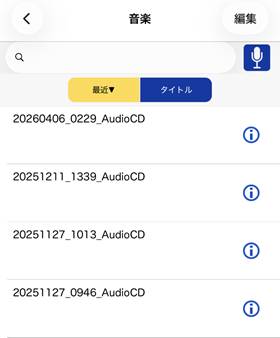
音楽には、PTR3PLUSと同期を行った音楽コンテンツが表示されます。
・PTR3PLUSに保存されている音楽を本アプリで再生できます
・音楽コンテンツは、PTR3PLUSとの同期によって本棚に反映されます
音楽の再生方法については、3.3「再生画面」を参照してください。
⑤取扱説明書
取扱説明書には、本アプリの取扱説明書が表示されます。
また、本アプリが PTR3PLUSと連携している場合は、PTR3PLUSの取扱説明書もあわせて表示されます。
・アプリの操作方法を確認したい場合
・PTR3PLUS本体の操作方法を確認したい場合
にそれぞれの取扱説明書を選択して参照できます。
3.2.2 図書・コンテンツの一覧表示と操作
本棚の種類を選択し、一覧表示されている図書や音楽、取扱説明書を選択すると操作メニューが表示されます。
表示される操作メニューの内容は、選択している本棚の種類によって異なります。
以下では、本棚の種類ごとに表示されるメニューとその機能を説明します。
①図書の選択方法
一覧表示されているタイトルをタップするとメニューが表示されます。
ダブルタップ(VoiceOverの場合には、4回タップ)すると直ぐに再生画面に移動し、図書を聴くことができます。
この動作は、設定により入れ替えることができます。
詳しい設定方法については、3.5.1「アプリケーション設定」を参照してください。
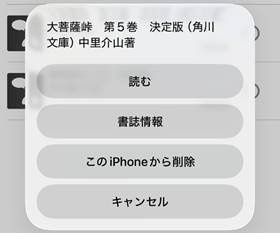
②iPhoneのストレージ
iPhoneのストレージに保存されている図書を選択すると次のメニューが表示されます。
・読む
図書の再生を開始します。
・書誌情報
図書の説明、出版社、サイズなどの詳細情報を表示します。
・このiPhoneから削除
図書をiPhone本体のストレージから削除します。
・キャンセル
操作を行わず、一覧画面に戻ります。
③閲覧リスト
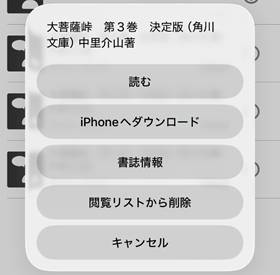
閲覧リストに登録されている図書を選択すると次のメニューが表示されます。
・読む
図書のストリーミング再生を開始します。
・iPhoneへダウンロード
図書をiPhone本体に保存し、オフライン再生できるようにします。
ダウンロード完了後、閲覧リストから削除されます。
・書誌情報
図書の詳細情報を表示します。
・閲覧リストから削除
図書を閲覧リストから削除します。
・キャンセル
操作を行わず、一覧画面に戻ります。
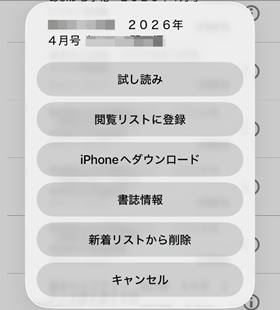
④新着リスト
新着リストに表示されている図書や雑誌を選択すると次のメニューが表示されます。
・試し読み
図書を閲覧リストに登録せずに再生します。
※ 再生位置は記憶されず、また、しおりは利用できません。
・閲覧リストに登録
図書を閲覧リストに登録します。
登録後、新着リストから削除されます。
・iPhoneへダウンロード
図書をiPhone本体に保存します。
ダウンロード完了後、新着リストから削除されます。
・書誌情報
図書や雑誌の詳細情報を表示します。
・新着リストから削除
図書を新着リストから削除します。
※ 雑誌の定期購読設定自体は解除されません。
・キャンセル
操作を行わず、一覧画面に戻ります。
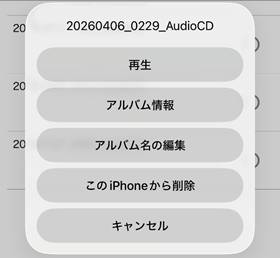
⑤音楽
音楽の本棚に表示されている音楽コンテンツを選択すると次のメニューが表示されます。
・再生
音楽の再生を開始します。
・アルバム情報
音楽のタイトル、アルバム名などの情報を表示します。
・アルバム名の編集
表示されるアルバム名を編集します。
・このiPhoneから削除
音楽コンテンツをiPhone本体から削除します。
・キャンセル
操作を行わず、一覧画面に戻ります。
⑥取扱説明書
取扱説明書を選択すると次のメニューが表示されます。
・読む
取扱説明書を表示します。
・書誌情報
取扱説明書に関する情報を表示します。
・キャンセル
操作を行わず、一覧画面に戻ります。
⑦書誌情報画面・アルバム情報画面について
図書の書誌情報画面や音楽のアルバム情報画面でも、一覧画面と同じ操作ボタンが表示されます。
⑧絞り込み(検索)機能
一覧画面には、テキストを入力して表示内容を絞り込む機能があります。
・入力した文字を含むタイトルや著者の項目のみが表示されます
・一覧の中から目的の図書や音楽を素早く見つけることができます
また、音声入力ボタンを押すことでテキストを音声で入力することも可能です。
音声入力は、iOSのシステム機能を使用しているため、正しく変換されない場合があります。
その場合は、通常の文字入力をご利用ください。
取扱説明書の一覧画面では、本機能は使用することができません。

⑨並び替え(ソート)機能
一覧画面には、次の3つの並び替えボタンが表示されます。
・最近
・タイトル
・著者
それぞれのボタンは、押すたびに「昇順/降順」が切り替わります。
一覧画面を表示したときの初期状態は、「最近」の降順で表示されます。
また、音楽の一覧画面では、「著者」による並び替えは使用できません。
取扱説明書の一覧画面では、本機能は使用することができません。

⑩デイジー図書の形式と再生画面の表示について
音楽および取扱説明書を除く本棚に表示されるデイジー図書は、
図書の形式(DAISYまたはEPUBの種類)によって、再生画面の表示内容が異なります。
以下に、DAISY形式ごとの再生方法と再生画面の特徴を説明します。
・音声デイジー
音声デイジーは、音声のみで構成された DAISY 図書です。
テキスト(本文)情報は含まれていません。
また、音声による再生が行われます。
このため、再生時は、テキストが表示されない再生画面となります。

・テキストデイジー
テキストデイジーは、テキスト情報のみで構成されたDAISYまたはEPUB図書です。
録音音声は含まれていません。
再生時には、システムのTTS(音声読み上げ機能)を使用して読み上げが行われます。
このため、再生時は、テキストが表示される再生画面となります。

・マルチメディアデイジー
マルチメディアデイジーは、音声とテキストの両方を含むDAISYまたはEPUB図書です。
録音された音声による再生が行われます。
本文テキストも表示されます。
このため、再生時は、テキストが表示される再生画面となります。

再生画面の表示(テキストの有無)は、図書のDAISY形式によって自動的に切り替わります。
利用者が設定を変更する必要はありません。
再生画面の構成や操作方法の詳細については、3.3「再生画面」で説明します。
3.2.3 図書・コンテンツの管理と削除
本棚画面では、不要になった図書や音楽コンテンツを削除することで一覧を整理し、iPhoneのストレージ容量を確保することができます。
ここでは、本棚画面で行う削除操作の考え方と注意点について説明します。
①個別に削除する方法
本棚の一覧画面で図書や音楽を選択すると操作メニューが表示され、本棚の種類に応じた削除項目を選択できます。
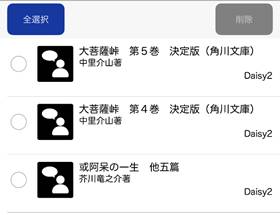
②複数のタイトルをまとめて削除する方法
本棚の一覧画面右上の編集ボタンを選択すると複数の図書や音楽コンテンツを選択して、まとめて削除できます。
編集画面には全選択ボタンが表示されます。
全選択を使用すると表示されているタイトルを一括で選択できます。
一覧のタイトルが全て選択されている場合、全選択ボタンは、全選択解除ボタンとなり、表示されているタイトルを一括で選択解除できます。
③削除の対象と影響
削除操作の対象と影響は、本棚の種類によって異なります。
・iPhoneのストレージ
図書や音楽コンテンツがiPhone本体から削除されます。
図書をPTR3PLUSと連携している場合、同期方法により、PTR3PLUS側の図書も削除されます。
詳しくは、3.4「連携画面」以降を参照してください。
・閲覧リスト
サピエ図書館の閲覧リストから削除されます。
・新着リスト
新着リストから表示が削除されます。
雑誌の定期購読設定は解除されません。
・音楽
PTR3PLUSから同期されている音楽が削除されます。
PTR3PLUS本体の音楽データには影響しません。
④取扱説明書について
取扱説明書は削除できません。
取扱説明書は、常に参照できるコンテンツとして本棚に表示されます。
3.2.4 ダウンロード状況とダウンロード済み図書の扱い
本アプリでダウンロードできるのは、サピエ図書館の図書のみです。
図書をiPhoneにダウンロードすることでインターネットに接続していない状態でも再生できるようになります。
サピエ図書館の図書をダウンロードするには、一度「閲覧リスト」に登録する必要があります。
ここでは、サピエ図書館の図書をダウンロードする以下の2つの方法について説明します。
①閲覧リストに登録されている図書をダウンロードする場合
すでに閲覧リストに登録されている図書で「iPhoneへダウンロード」を選択した場合は、次の処理が行われます。
1. 図書は閲覧リストに表示されたまま、ダウンロードが開始されます。
2. ダウンロード中の図書は、閲覧リストで確認できます。
ダウンロードが完了すると、図書は、閲覧リストから自動的に削除されます。
また、図書が「iPhoneのストレージ」本棚に登録されます。
これにより、iPhoneに保存された図書として管理され、オフライン環境でも再生できるようになります。
②閲覧リストに登録されていない図書をダウンロードする場合
検索した図書や新着リストなど、閲覧リストに登録されていない図書で「iPhoneへダウンロード」を選択した場合は、次の処理が自動的に行われます。
1. 図書が閲覧リストへ自動的に登録されます。
2. 続けて、ダウンロードが開始されます。
ダウンロード中の図書は、閲覧リストに表示されます。
※ 図書が新着リストに表示されていた場合は、ダウンロード開始と同時に新着リストから削除されます。
ダウンロードが完了すると、図書は、閲覧リストから自動的に削除されます。
また、図書が「iPhoneのストレージ」本棚に登録されます。
③閲覧リストの登録上限について
閲覧リストには、登録できる図書の上限数があります(現在は、30件)。
この上限に配慮するため、ダウンロードが完了した図書は、自動的に閲覧リストから削除されます。
※ 閲覧リストの登録上限数は、サピエ図書館の仕様により変更される可能性があります。
④ダウンロード中およびダウンロード後の注意事項
ダウンロード中は、その図書の再生はできません。
図書のサイズや通信状況により、ダウンロードに時間がかかる場合があります。
不要になったダウンロード済み図書は、本棚画面から削除することでiPhoneのストレージ容量を確保できます。
削除方法については、3.2.3「図書・コンテンツの管理と削除」を参照してください。
3.2.5 iTunesを使用したデイジー図書の取り込み
本アプリでは、iTunesのファイル共有機能を利用して、パソコンに保存されているデイジー図書を取り込むことができます。取り込んだ図書は本棚に追加され、本アプリで再生できます。
①事前準備
次のものを準備してください。
・本アプリをインストールしたiPhone
・iTunesをインストールしたパソコン
・iPhoneとパソコンを接続するUSBケーブル
・転送するデイジー図書
デイジー図書を転送する場合は、事前に図書フォルダーをZIP形式に圧縮してください。
②図書フォルダーをZIP形式に圧縮する
Windowsの場合は、圧縮したい図書フォルダーを選択し、右クリックメニューから「送る」→「圧縮(ZIP形式)フォルダー」を選択します。
圧縮後に作成されたZIPファイルを本アプリへ転送してください。
③コンテンツの取り込み手順
1. iPhoneをUSBケーブルでパソコンに接続します。
2. パソコンでiTunesを起動します。
3. 初めて接続する場合は、iPhoneに「このコンピュータを信頼しますか」と表示されることがあります。その場合は「信頼」を選択してください。
4. スクリーンリーダーを使用して、iTunes画面上部に表示される端末アイコンへ移動し、選択します。
端末アイコンは、iTunesが接続中のiPhoneを認識すると表示されます。
スクリーンリーダーでは、接続した端末名として読み上げられます。
端末アイコンを選択すると、端末の管理画面が表示されます。
5. 項目一覧から「ファイル共有」を選択します。
6. アプリケーション一覧から「プレクストークリーダー」を選択します。
7. 「ファイルを追加」を選択します。
8. ファイル選択画面が表示されたら、転送するZIPファイルを選択し、「開く」を選択します。
9. ファイルの転送が完了するまで待ちます。
10. iPhoneで本アプリを起動します。
11. 本棚画面を開き、取り込んだ図書が表示されていることを確認します。
④注意事項
・iTunesのファイル共有機能で取り込めるのはデイジー図書のみです
・デイジー図書は、図書フォルダーをZIP形式に圧縮してから転送してください
・転送中はUSBケーブルを取り外さないでください
・図書の容量が大きい場合は、転送完了まで時間がかかることがあります
・iPhoneの空き容量が不足している場合は、取り込みできないことがあります
⑤取り込みできない場合
・iPhoneがパソコンに正しく接続されていることを確認してください
・iTunesに端末アイコンが表示されていることを確認してください
・転送するデイジー図書がZIP形式であることを確認してください
・本アプリを再起動し、本棚を確認してください
3.3 再生画面
再生画面は、図書や音楽コンテンツを再生するための画面です。
本棚画面やサピエ画面から図書や音楽を選択すると再生画面が表示され、再生が開始されます。
再生画面には複数の表示モードがあり、再生するコンテンツや設定に応じて画面構成が異なります。
3.3.1 再生画面の種類
本アプリの再生画面には、再生するコンテンツの種類や利用者の設定に応じて、複数の画面構成(再生画面の種類)があります。
ここでは、利用できる再生画面の種類とその特徴について説明します。
各再生画面の詳しい構成や操作方法については、後続の節で説明します。
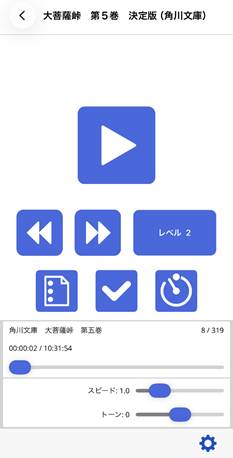
①通常モードの再生画面
通常モードは、図書を再生する際に使用される標準的な再生画面です。
・再生操作に必要な情報やボタンが表示されます
・テキストを含む図書では、本文テキストが表示されます
・音声デイジーの場合は、本文テキストは表示されません
通常モードの画面構成については、3.3.2「通常モードの画面構成」で説明します。
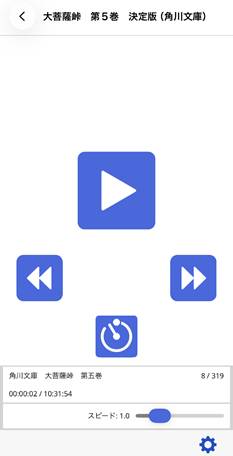
②シンプルモードの再生画面
シンプルモードは、本アプリの使い方に慣れていない方にも使いやすいように設計された再生画面です。
・表示する情報や操作項目を最小限にしています
・画面構成が分かりやすく、操作に迷いにくい構成です
・初めて本アプリを利用する方にも適しています
シンプルで分かりやすい再生画面を使いたい場合に利用します。
シンプルモードの画面構成については、3.3.3「シンプルモードの画面構成」で説明します。
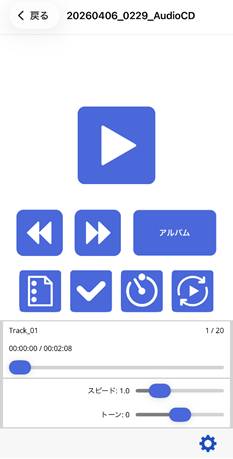
③音楽の再生画面
音楽の再生画面は、音楽コンテンツを再生する場合に表示されます。
・図書とは異なる、音楽再生向けの画面構成です
・音楽の再生に適した表示や操作項目が確認できます
音楽再生時の画面構成については、3.3.4「音楽の画面構成」で説明します。
④通常モードとシンプルモードの選択について
通常モードとシンプルモードは、はじめて図書を再生する際にどちらのモードを使用するかを選択します。
・初回の再生時に表示される案内に従って使用したい再生モードを選択してください
・一度選択した再生モードは、後から設定画面で変更することが可能です
iPhoneの操作に慣れていない方は、シンプルモードを選択すると分かりやすい画面構成で再生を行うことができます。
再生モードの変更方法など設定画面での操作の詳細については、3.5「設定画面」を参照してください。
⑤テキスト表示/テキスト非表示の再生画面について
再生画面では、再生している図書の内容(DAISY形式)に応じて、本文テキストが表示される場合と表示されない場合があります。
これは、再生モードの選択によるものではなく、図書に含まれている情報の違いによって自動的に切り替わります。
・テキストが表示されない再生画面
音声デイジーを再生している場合は、本文テキストが表示されない再生画面となります。
音声デイジーは、音声のみで構成されており本文テキスト情報を含まないため、再生画面にはテキストが表示されません。
・テキストが表示される再生画面
テキストデイジーまたはマルチメディアデイジーを再生している場合は、本文テキストが表示される再生画面となります。
テキストデイジーでは、録音音声が含まれていないため、システムのTTS(音声読み上げ機能)を使用して再生され、本文テキストが画面に表示されます。
マルチメディアデイジーでは、録音された音声による再生が行われ、あわせて本文テキストも画面に表示されます。
⑥テキスト表示のオン・オフについて
本文テキストが表示される再生画面については、設定画面でテキスト表示を非表示にすることも可能です。
・テキストを表示せず、音声のみで再生したい場合
・画面表示をよりシンプルにしたい場合
など利用者の好みに応じて設定できます。
テキスト表示の設定方法など設定画面での詳細については、3.5「設定画面」を参照してください。
3.3.2 通常モードの画面構成
通常モードは、図書の再生、再生位置の移動、各種設定を行うための標準的な再生画面です。
ここでは、再生画面に表示される各要素とそれぞれの操作方法について説明します。
画面上部(タイトルバー)
画面上部には、再生中の 図書のタイトル名が表示されます。
タイトルバーの左側には、戻るボタンがあります。
・戻るボタンを操作すると再生画面を終了します
・本棚画面から再生を開始した場合は、本棚画面へ戻ります
・サピエ画面から再生を開始した場合は、サピエ画面へ戻ります

操作エリア(再生・移動操作)
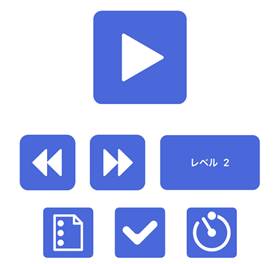
操作エリアには、再生操作および再生位置の移動を行うためのボタンが縦に3段で配置されています。
1 段目(最上段)
再生/停止ボタン
2 段目(中段)
再生/停止ボタンの下に左から順に次の3つのボタンが配置されています。
・戻しボタン
・送りボタン
・移動レベル変更ボタン
この段では、再生位置の前後移動や送り/戻しで使用する移動単位の変更を行います。
3 段目(下段)
さらにその下に左から順に次の3つのボタンが配置されています。
・移動ボタン
・しおりボタン
・おやすみタイマーボタン
この段では、見出し・ページ・しおりへの移動、しおりの設定、再生終了タイマーの設定を行います。
①再生/停止ボタン
再生/停止ボタンを操作すると図書の再生を開始、または停止します。
再生状態に応じて、ボタンの表示が切り替わります。
また、VoiceOverによる2本指でのダブルタップ操作でも再生/停止を切り替えることができます。
この操作は、再生ボタンにVoiceOverのフォーカスが合っていない状態でも有効で画面上の再生/停止ボタンを操作した場合と同じ動作になります。
②戻しボタン
戻しボタンを操作すると現在設定されている移動単位で再生位置を後ろへ移動します。
戻しボタンを長押しすると音声再生の場合、5秒から始まる時間移動を行います。
テキスト再生の場合、5フレーズから始まる移動を行います。
③送りボタン
送りボタンを操作すると現在設定されている移動単位で再生位置を先へ移動します。
送りボタンを長押しすると音声再生の場合、5秒から始まる時間移動を行います。
テキスト再生の場合、5フレーズから始まる移動を行います。
④移動レベル変更ボタン(通常モードのみ)
移動レベル変更ボタンは、戻し/送り操作で使用する再生位置の移動単位を変更するためのボタンです。
移動レベル変更ボタンを操作するたびに移動単位が順に切り替わります。
選択できる移動単位は次のとおりです。
・見出し(レベル 1~6。図書の構成により存在しないレベルあり)
・ページ(図書の構成により存在しない)
・フレーズ
・10分
・30秒
・しおり(設定されている場合)
また、移動レベル変更ボタンにVoiceOverのフォーカスを合わせた状態で上下のスワイプ操作を行うことでも、移動単位を変更できます。
・上方向スワイプ:次の移動単位
・下方向スワイプ:前の移動単位
⑤再生ボタンのみで行う移動操作(通常モードのみ)
通常モードでは、再生/停止ボタン1つだけを使って移動操作を行うこともできます。
・再生ボタンを長押ししたまま左へスライド
現在の移動単位で再生位置を戻します。
・再生ボタンを長押ししたまま右へスライド
現在の移動単位で再生位置を送ります。
・再生ボタンを長押ししたまま上または下へスライド
移動単位を変更します。
スライドを続けている間は操作が継続し、指を離すと操作が確定します。
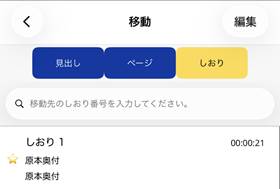
⑥移動ボタン(通常モードのみ)
移動ボタンを操作すると移動画面 が表示されます。
移動画面では、見出し/ページ/しおりをタブで切り替えて操作できます。
・番号を入力して指定位置へ移動
・一覧から項目を選択して移動
なお、しおりタブ右上の編集を使用するとしおりを削除できます(方法は本棚画面と同様となります)。
⑦しおりボタン(通常モードのみ)
しおりボタンを操作すると現在の再生位置にしおりを設定します。
すでにしおりがある位置で操作するとそのしおりを削除します。
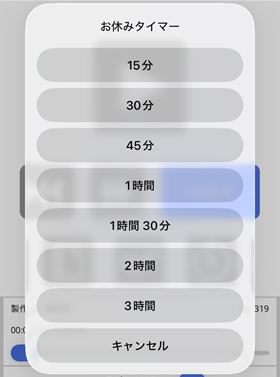
⑧おやすみタイマーボタン
おやすみタイマーボタンを操作すると設定メニューが表示されます。
15分~3時間の範囲で時間を選択します。
設定時間が経過すると再生は自動的に終了します。
設定中は、メニュー内の「オフ」を選択すると解除できます。
情報エリア
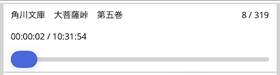
情報エリアは、操作エリアの下側に配置されています。
再生中の図書に関する情報が表示され読み上げられます。
・現在の見出し名
・現在のページ/総ページ数(ページ情報がある場合)
・現在の再生位置(再生時間)/残り再生時間
・しおり情報(現在の再生位置にしおりが設定されている場合)
①位置スライダー(通常モードのみ)
位置スライダーにフォーカスを合わせ、上下のスワイプ操作で再生位置を移動します。
上方向スワイプ:再生位置を送る
下方向スワイプ:再生速度を戻す
設定エリア(再生設定)
設定エリアは、情報エリアの下側に配置されています。
再生に関する各種設定を調整します。
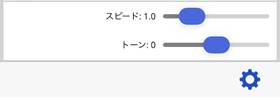
①スピードスライダー
スピードスライダーにフォーカスを合わせ、上下のスワイプ操作で再生速度を変更します。
上方向スワイプ:再生速度を上げる
下方向スワイプ:再生速度を下げる
範囲:0.5~3.0
②トーンスライダー(通常モードのみ)
トーンスライダーにフォーカスを合わせ、上下のスワイプ操作でトーンを変更します。
上方向スワイプ:音声を高くする
下方向スワイプ:音声を低くする
範囲:-6~+6
③設定ボタン
画面右下には、設定ボタンがあります。
操作すると再生に関する設定のみを変更できます。
アプリ全体の設定は含まれません。
詳細は、3.5「設定画面」を参照してください。
④再生位置や再生設定の保持について
本棚画面から図書を再生し、戻るボタンなどで再生画面を終了した場合、次の情報は、図書ごとに保持されます。
・再生位置
・設定したしおり
・再生速度
・トーン
なお、サピエの「試し読み」で再生した場合、これらの情報は、保持されません。
3.3.3 シンプルモードの画面構成
シンプルモードは、iPhoneの操作に慣れていない方でも扱いやすいように表示するボタン等を絞って構成された再生画面です。
①操作方法について
シンプルモードの操作方法は、通常モードと同じです。
基本的な操作方法については、3.3.2「通常モードの画面構成」を参照してください。
ここでは、通常モードと異なる画面構成と利用できる機能について説明します。
②画面上部(タイトルバー)
通常モードと同じ画面構成です。

③操作エリア(再生・移動操作)
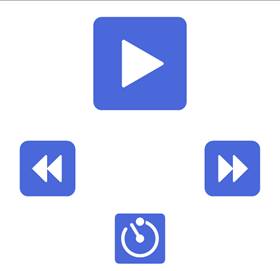
操作エリアは、通常モードと同様に縦に3段構成になっています。
1段目(最上段)
再生/停止ボタン
2段目(中段)
再生/停止ボタンの下に左から順に次のボタンが配置されています。
・戻しボタン
・送りボタン
戻し/送りによる移動単位は、存在する最も低いレベルです。
(図書の構成がレベル1からレベル6まである場合は、レベル6になります。)
3段目(下段)
さらにその下に1つのボタンが配置されています。
・おやすみタイマーボタン
④情報エリア
情報エリアは、操作エリアの下側に配置されています。
表示内容は 通常モードと同じです。
なお、シンプルモードでは、位置スライダーは表示されません。

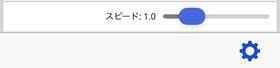
⑤設定エリア(再生設定)
設定エリアは、情報エリアの下側に配置されています。
利用できる設定は、「スピードスライダー」のみです。
トーンスライダーは、表示されません。
⑥設定ボタン
画面右下には、通常モードと同様に設定ボタンがあります。
⑦シンプルモードで利用できない操作
シンプルモードでは、次の操作は利用できません。
・移動レベル変更
・移動画面(見出し/ページ/しおりへの直接移動)
・しおりの設定/削除
・位置スライダーによる移動
・トーンの変更
より細かな操作や設定を行いたい場合は、通常モードに切り替えてください。
再生モードの切り替え方法については、3.5「設定画面」を参照してください。
3.3.4 音楽の画面構成
音楽コンテンツの再生画面にも通常モードとシンプルモードの2種類があります。
操作方法は、図書の再生画面と同じです。
操作方法の詳細については、3.3.2「通常モードの画面構成」および3.3.3「シンプルモードの画面構成」を参照してください。
ここでは、音楽再生画面における図書再生との違いを中心に説明します。
①音楽・通常モードの画面構成
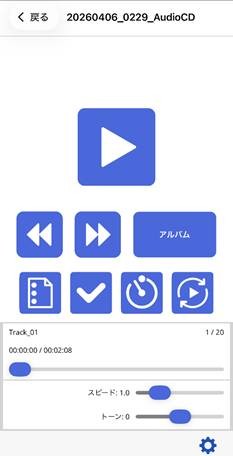
移動単位
音楽再生時に使用できる移動単位は、図書とは異なり音楽用の単位になります。
選択できる移動単位は次のとおりです。
・アルバム
・トラック
・10 分
・30 秒
・しおり(設定されている場合)
※ 見出し、ページ、フレーズによる移動はありません。
移動画面
音楽再生時に移動ボタンを操作すると移動画面が表示されます。
移動画面では、次の項目をタブで切り替えて表示し移動できます。
・アルバム
・トラック
・しおり(設定されている場合)
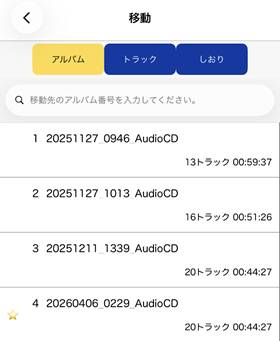
番号入力、または一覧から選択することで指定した位置へ移動します。
リピートボタン
音楽再生時には、リピートボタンが表示されます。
リピートボタンは、おやすみタイマーボタンの右側に配置されています。
操作するとリピート設定用のメニューが表示されます。
選択できるリピート設定は、以下のとおりです。
・トラックリピート
現在再生している1曲(トラック)を繰り返し再生します。
曲が終了すると同じ曲の先頭から再生されます。
・アルバムリピート
現在再生しているアルバム内の全トラックを再生し、最後まで再生すると再び、アルバムの先頭から再生します。
・オールアルバムリピート
本棚内にあるすべてのアルバムを順に再生します。
最後のアルバムまで再生すると再び、最初のアルバムから再生されます。
・シャッフルリピート
楽曲の順序に関係なく、ランダムな順番で再生します。
再生が続く間、ランダム再生が継続されます。
・通常再生
リピートやランダム再生を行わず、通常の再生順で再生します。
アルバムの終わりで再生は停止します。
・キャンセル
リピート設定を変更せず、リピート設定メニューを閉じます。
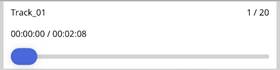
情報エリア
音楽再生時の情報エリアでは、図書で表示される見出し名やページ情報は表示されません。
表示・読み上げられる内容は次のとおりです。
・アルバム名
・現在のトラック/総トラック数
・現在の再生位置(再生時間)/残り再生時間
・しおり情報(現在の再生位置にしおりが設定されている場合)

②音楽・シンプルモードの画面構成
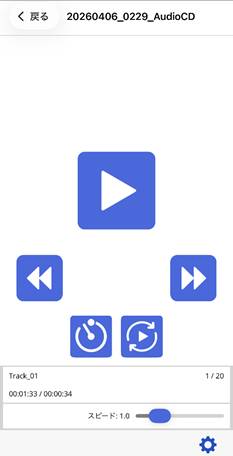
共通点
操作方法は通常モードと同じです。
表示される操作エリアは簡略化されていますが、再生に必要な基本操作は可能です。
おやすみタイマー、リピートボタンは表示されます。
スピードスライダーは使用できます。
異なる点
戻し/送りによる移動単位は、「アルバム」です。
情報エリア
表示内容は通常モードの音楽再生と同じです。
3.4 連携画面
連携画面では、本アプリとPTR3PLUSを連携して利用するための操作を行います。
本章では、連携を行うための前提条件、PTR3PLUSへの接続方法、図書コンテンツおよび再生位置やしおりの同期方法、ならびに同期時の注意点とエラー発生時の対処方法について説明します。
3.4.1 連携の前提
PTR3PLUSと本アプリを連携して利用するためには、事前に認証を完了している必要があります。
PTR3PLUSと連携するための認証方法については、2.3.1「PTR3PLUSと連携するための認証方法」で説明しています。
認証が完了している場合に連携画面からPTR3PLUSと接続し、図書コンテンツや再生状態の同期を行うことができます。
認証が完了していない場合は、連携操作を行うことはできません。
PTR3PLUSと本アプリを連携して利用するためには、次の前提条件を満たしている必要があります。
・事前に認証が完了していること
・同期を行う場合は、本アプリとPTR3PLUSが同一のネットワーク上にあること
・PTR3PLUS本体の設定でコンテンツ共有モードを有効にしてあること
コンテンツ共有モードの設定方法については、PTR3PLUSの取扱説明書を参照してください。
これらの条件を満たしている場合に連携画面からPTR3PLUSと接続し、各種同期やオンラインサービスを利用することができます。
また、PTR3PLUSとの同期機能を利用するにはローカルネットワークの使用許可が必要です。はじめて同期機能を利用する場合、ローカルネットワーク使用の許可を求めるメッセージが表示されますので、[許可]を選択してください。
3.4.2 連携画面の構成とメニュー
画面下部のタブメニューから「連携」を選択すると、連携画面が表示されます。

連携画面では、PTR3PLUSとの認証が済んでいる状態の場合、次のメニューが表示されます。
・同期
・オンラインサービスメニュー
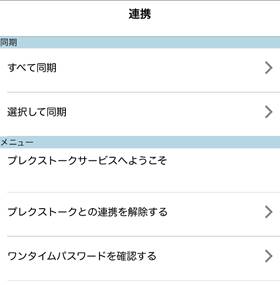
①同期
「同期」メニューでは、PTR3PLUSと接続し、PTR3PLUSに保存されている図書や音楽を本アプリ側で利用できるようになります。
このメニューでは、転送方向に応じて次の操作を行うことができます。
・PTR3PLUSから本アプリへ
図書、音楽
・本アプリからPTR3PLUSへ
図書
選択したメニューに従って操作することで対象のコンテンツが転送されます。
同期されたコンテンツの扱いや表示については、3.4.3「コンテンツの同期方法」を参照してください。
※ はじめて同期メニューを選択した際、ローカルネットワーク上のデバイスを見つけることの許可を求められます。[許可]をすると、同期メニューが使用できます。
②オンラインサービスメニュー
「オンラインサービスメニュー」を選択するとプレクストークサーバが提供するメニューが表示されます。
このメニューは、PTR3PLUS本体のメニューではなく、プレクストークサーバ上のサービス機能です。
オンラインサービスメニューでは、次の操作を行うことができます。
・プレクストークとの連携を解除する
・ワンタイムパスワードを確認する
それぞれの項目については、表示されるメニューの案内に従って操作してください。
3.4.3 コンテンツの同期方法
ここでは、連携画面の「同期」メニューを使用して行うコンテンツ同期の操作手順と各同期方法による動作の違いについて説明します。
①同期メニューの選択順
連携画面で「同期」メニューでは、次のメニューが表示されます。
・すべて同期
・選択して同期
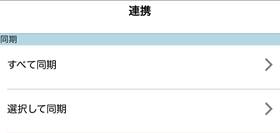
②すべて同期
「すべて同期」を選択すると本アプリとPTR3PLUSの間でコンテンツ情報が相互に同期されます。
・片方に追加されたコンテンツは、もう片方へ送信されます
・片方で削除されたコンテンツ情報は共有され、もう片方からも同じコンテンツが削除されます
本アプリとPTR3PLUSの内容を同じ状態に保ちたい場合に使用します。
③選択して同期
「選択して同期」を選択すると転送方向を選択するメニューが表示されます。
・PTR3PLUSから取得する
・PTR3PLUSに送る

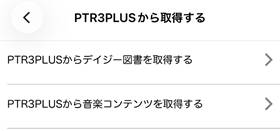
④PTR3PLUSから取得する
「PTR3PLUSから取得する」を選択するとPTR3PLUSから本アプリへ取得するコンテンツの種類を選択するメニューが表示されます。
・PTR3PLUSからデイジー図書を取得する
・PTR3PLUSから音楽コンテンツを取得する
いずれかを選択すると選択したコンテンツがPTR3PLUSから本アプリへ転送されます。
⑤PTR3PLUSに送る
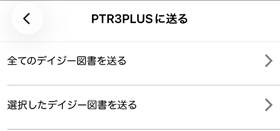
「PTR3PLUSに送る」を選択すると本アプリからPTR3PLUSへ送信するデイジー図書の範囲を選択するメニューが表示されます。
・全てのデイジー図書を送る
・選択したデイジー図書を送る
⑥同期方法による動作の違い
「PTR3PLUSから取得する」と「PTR3PLUSに送る」では、どちらの内容を基準に同期するかが異なります。
・PTR3PLUSから取得する
PTR3PLUS側で追加・削除された内容が本アプリに反映されます。
本アプリ側の変更内容は、PTR3PLUSには反映されません。
PTR3PLUS側の内蔵メモリ内容は変更されません。
・PTR3PLUSに送る
本アプリ側で追加・削除された内容がPTR3PLUSに反映されます。
PTR3PLUS側の変更内容は本アプリには反映されません。
本アプリ側のストレージ内容は変更されません。
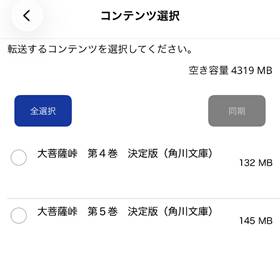
⑦「選択したデイジー図書を送る」について
「選択したデイジー図書を送る」を選択した場合は、一覧からPTR3PLUSへ転送したいデイジー図書を選択して同期を行います。
デイジー図書の選択方法は、本棚の編集画面と同じ操作方法です。
本棚の編集画面の操作方法については、3.2「本棚画面」を参照してください。
選択時には、PTR3PLUSの内蔵メモリの空き容量が確認されます。
PTR3PLUSの内蔵メモリの空き容量よりもサイズの大きいデイジー図書は、選択できません。
PTR3PLUSの空き容量を超えない範囲で必要なデイジー図書のみを選択して転送してください。
⑧同期完了後の状態
同期が完了すると転送されたコンテンツは次のように利用できます。
・本アプリに取得したコンテンツは、本棚画面に表示され、通常の図書や音楽と同様に利用できます
・PTR3PLUSに送信したデイジー図書は、PTR3PLUS側のタイトル選択に反映されます
3.4.4 再生位置・しおりの同期方法
PTR3PLUSと本アプリを連携している場合、利用者が、再生位置、しおり、および一部の再生設定の同期について意識して操作する必要はありません。
再生位置、しおり、および一部の再生設定は、本アプリやPTR3PLUSの操作に応じて自動的に取得・同期されます。
そのため、特別な操作を行わなくても、
・途中まで再生した続きから再生できる
・他の機器で設定したしおりや再生設定が反映される
といった動作が行われます。
以下では、どの情報が同期対象となり、どのタイミングで確定・取得されるかを説明します。
①同期される情報と確定のタイミング
PTR3PLUSと本アプリが連携している場合、次の情報が両者の間で同期されます。
・図書の再生位置
・設定/削除したしおり
・デイジーのリピート再生設定/音楽のリピート再生設定
・飛ばし読み設定
これらの情報は、再生を終了したタイミングで状態が確定し、次回再生時の基準となる状態として保存されます。
②本アプリで再生を終了した場合
本アプリで再生を終了した場合とは、再生処理が終了状態になったタイミングを指します。
具体的には、次の場合です。
・再生/停止ボタンで再生を停止した場合
・戻るボタンで再生画面を終了した場合
・おやすみタイマーにより再生が自動で終了した場合
・図書の再生が最後まで完了した場合
③PTR3PLUSで再生を終了した場合
PTR3PLUSで再生を終了した場合とは、再生中の図書の再生処理が終了状態となり、その状態が一定時間維持された場合を指します。
具体的には、次の場合です。
・再生/停止操作により再生を終了し、一定時間が経過した場合
・図書の再生が最後まで完了し、一定時間が経過した場合
・電源操作などにより、再生が終了した場合
・別のタイトルを再生したことにより、直前に再生していた図書の再生が終了した場合
④取得タイミング
再生位置やしおり等の再生状態は、次のタイミングでサーバから最新の情報が取得されます。
・本アプリまたはPTR3PLUSの起動時
・図書を選択して再生を開始する時
・(PTR3PLUSのみ)再生停止状態が一定時間続いた場合
・(本アプリのみ)再生画面表示中にスクリーンロックがかかり、解除された時
⑤リピート再生設定・飛ばし読み設定について
リピート再生設定および飛ばし読み設定は、図書ごとに個別に設定されるものではありません。
これらは、本アプリ全体およびPTR3PLUS全体に共通して適用される設定です。
・ある図書で変更した設定は、別の図書を再生する場合にも引き継がれます
・本アプリまたはPTR3PLUSのいずれかで変更した設定は、同期により、もう一方の機器全体にも反映されます。
設定内容や変更方法の詳細については、3.5「設定画面」を参照してください。
⑥同期されない情報
次の設定は、PTR3PLUSと本アプリの間で同期されません。
・再生速度
・トーン
これらの設定は、機器ごとに保持されます。
3.4.5 同期時の注意点
ここでは、PTR3PLUSと本アプリを連携して利用する際に通常は意識する必要はないものの、知っておくと安心な注意点を説明します。
①通信環境について
再生状態の取得や同期には、インターネット接続が必要です。
通信環境が不安定な場合、最新の再生位置や設定が即座に反映されないことがあります。
通信が回復すると次回の取得タイミング(起動時、再生開始時など)で最新の状態が自動的に反映されます。
②同時操作について
本アプリとPTR3PLUSで同じ図書をほぼ同時に操作した場合は、最後に状態が確定した側の情報が優先されます。
一方で再生を終了したあと、もう一方で再生を開始すると直前に再生を終了した側の再生位置や設定が使用されます。
③状態がすぐに反映されない場合について
次のような場合には、再生状態の反映に時間がかかることがあります。
・通信が切断されている、または不安定な場合
・再生状態がまだ確定していない場合
・PTR3PLUS側で再生終了後の一定時間が経過していない場合
その場合でも、次回の取得タイミングで最新の状態が反映されます。
3.4.6 エラー時の対処
ここでは、PTR3PLUSと本アプリの連携や同期に関連して正常に動作しない、または挙動が想定と異なる場合の対処方法を説明します。
①同期が行われない、または挙動が想定と異なる場合
再生位置、しおり、再生設定が反映されないように見える場合は、次の点を確認してください。
・インターネットに接続されているか
・PTR3PLUSと本アプリの連携が有効になっているか
・少し時間をおいてから、再度操作しているか
通信状態が一時的に不安定な場合でも、通信が回復すると次回の取得タイミングで最新の状態が自動的に反映されます。
②再生位置が意図しない場所から始まる場合
次のような状況では、再生位置が想定と異なることがあります。
・本アプリとPTR3PLUSの両方で短時間に同じ図書の再生や停止操作を行った場合
このような場合は、再度再生を開始し直すことで現在の操作を基準とした状態が次回の基準になります。
③設定が反映されないと感じる場合
リピート再生設定や飛ばし読み設定が反映されないように見える場合は、次の点を確認してください。
・設定変更後に、別の機器で再生や設定変更を行っていないか
設定は、次の取得または確定のタイミングで自動的に反映されます。
④同期時にエラーメッセージが表示された場合
同期処理中にアプリにエラーメッセージが表示された場合は、表示内容に応じて次の対処を行ってください。
エラーメッセージ①
「PTR3PLUSが見つかりませんでした。PTR3PLUSの電源がオフかまたは同じネットワーク内に存在しません。」
・考えられる原因
PTR3PLUSの電源が入っていない。
PTR3PLUSが本アプリと同じネットワークに接続されていない。
ネットワーク環境が一時的に不安定になっている。
・対処方法
PTR3PLUSの電源が入っていることを確認してください。
本アプリを使用している端末とPTR3PLUSが同じネットワークに接続されているか確認してください。
ネットワーク接続状態を確認し、必要に応じて再接続してください。
確認後、再度同期を実行してください。
エラーメッセージ②
「PTR3PLUSがコンテンツ共有モードになっていません。PTR3PLUSをコンテンツ共有モードにして下さい。」
・考えられる原因
PTR3PLUSのコンテンツ共有モードが無効になっている。
・対処方法
PTR3PLUS本体の設定でコンテンツ共有モードを有効にしてください。
コンテンツ共有モードの設定方法については、PTR3PLUSの取扱説明書を参照してください。
設定後、再度同期を実行してください。
⑤それでも問題が解消しない場合
上記の内容を確認しても問題が解消しない場合は、本アプリを一度終了し、再度起動してください。
また、PTR3PLUSの電源を一度切り、入れ直してください。
3.5 設定画面
画面下部のタブメニューから「設定」を選択すると、設定画面が表示されます。

設定画面では、本アプリの動作や表示、再生方法、本棚管理、オンラインサービスなどアプリ全体に関わる各種設定を行います。
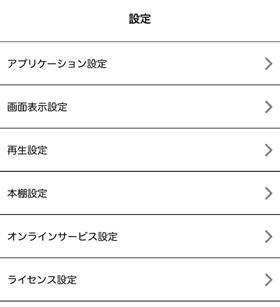
「アプリケーション設定」、「画面表示設定」、「再生設定」、「本棚設定」の各設定画面には、「初期値に戻す」ボタンが用意されています。
「初期値に戻す」ボタンを使用すると、その画面内のすべての設定項目がアプリの初期設定(初期値)に戻されます。

3.5.1 アプリケーション設定
アプリケーション設定では、本アプリ全体の動作、操作方法および読み上げに関する設定を行います。
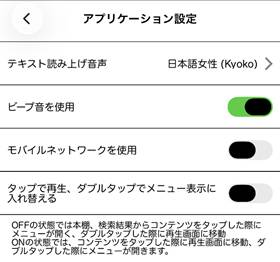
①テキスト読み上げ音声
図書や画面上のテキストを読み上げる際に使用する音声の種類を設定します。
設定できる音声は、お使いのデバイスおよびOSが提供している音声を取得して表示しています。
そのため、設定できる音声の種類は、デバイスやOSのバージョンによって異なります。
②ビープ音を使用
操作時や状態の変化を通知するためのビープ音の使用有無を設定します。
・ON:ビープ音を使用します
・OFF:ビープ音を使用しません
初期設定は「ON」です。
③モバイルネットワークを使用
ダウンロードおよびストリーミング再生でモバイルネットワーク(携帯回線)による通信を使用するかどうかを設定します。
・ON:無線LAN接続がない場合でも、モバイルネットワークを使用します
・OFF:モバイルネットワークを使用しません
初期設定は「OFF」です。
④タップ操作とダブルタップ操作の割り当て
本棚画面やサピエの検索結果一覧において、タップ操作およびダブルタップ操作に割り当てられている動作を設定します。
・OFF
タップ:メニューを表示します
ダブルタップ:再生を開始します
・ON
タップ:再生を開始します
ダブルタップ:メニューを表示します
初期設定は「OFF」です。
3.5.2 画面表示設定
画面表示設定では、画面の配色、文字表示およびハイライト表示に関する設定を行います。
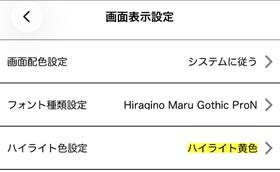
①画面配色設定
画面全体の配色(背景色と文字色)を設定します。
設定できる配色は次のとおりです。
・システムに従う
・ライトモード(白背景、黒文字)
・ダークモード(黒背景、白文字)
・ダークイエローモード(黒背景、黄色文字)
・グリーンモード(緑背景、白文字)
・ブルーモード(青背景、黄色文字)
初期設定は「システムに従う」です。
「システムに従う」を選択した場合は、iPhoneの設定アプリにある「画面表示と明るさ」-「外観モード」で設定されている内容に従って表示されます。
②フォント種類設定
画面表示に使用する文字フォントの種類を設定します。
設定できるフォントは次のとおりです。
・Hiragino Maru Gothic ProN
・Hiragino Mincho ProN
・Hiragino Sans
初期設定は「Hiragino Maru Gothic ProN」です。
③ハイライト色設定
テキストデイジー図書で再生中の文章の現在位置を示すハイライト表示の色を設定します。
設定できるハイライト色は次のとおりです。
・ハイライト黄色
・ハイライト白色
・ハイライト赤色
・ハイライト青色
初期設定は「ハイライト黄色」です。
3.5.3 再生設定
再生設定では、図書および音楽の再生方法や再生時の動作に関する設定を行います。
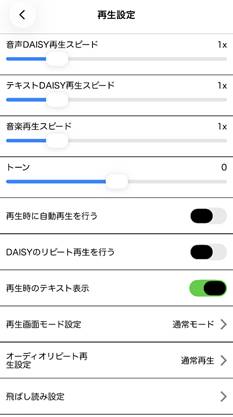
①音声DAISY再生スピード
音声DAISY図書の再生速度を設定します。
スライダーで 0.5x~3.0xの範囲を0.1段階で設定できます。
初期設定は「1x」です。
②テキストDAISY再生スピード
テキストDAISY図書の再生速度を設定します。
スライダーで0.5x~3.0xの範囲を0.1段階で設定できます。
初期設定は「1x」です。
③音楽再生スピード
音楽コンテンツの再生速度を設定します。
スライダーで 0.5x~3.0xの範囲を0.1段階で設定できます。
初期設定は「1x」です。
④トーン
音声の高さを設定します。
スライダーで−6~+6の範囲を1段階ずつ設定できます。
初期設定は「0」です。
⑤再生時に自動再生を行う
図書や音楽を選択した際に自動的に再生を開始する動作を設定します。
・ON:再生画面へ移動した際に自動的に再生が開始されます
・OFF:再生画面へ移動した際に再生は開始されません
初期設定は「ON」です。
⑥DAISYのリピート再生を行う
DAISY図書のリピート再生を行う動作を設定します。
・ON:図書の再生が最後まで完了した際に先頭から再生が再開されます
・OFF:図書の再生が最後まで完了した際に再生が停止します
初期設定は「OFF」です。
※ 本設定は、PTR3PLUSと連携している場合は、設定内容が同期されます。
⑦再生時のテキスト表示
再生中にテキストを表示する動作を設定します。
・ON:テキストデイジー図書の再生画面で本文が表示されます
・OFF:テキストデイジー図書の再生画面で本文表示がありません。音声デイジーと同じ再生画面となります
初期設定は「ON」です。
⑧再生画面モード設定
再生画面の表示形式を設定します。
・通常モード
・シンプルモード
※ いずれも選択されていない場合は、再生画面に移動する前に選択画面が表示されます。
⑨オーディオリピート再生設定
音楽再生時のリピート方式を設定します。
設定できる方式は次のとおりです。
・通常再生
・トラックリピート
・アルバムリピート
・オールアルバムリピート
・シャッフルリピート
初期設定は「通常再生」です。
※ 本設定は、PTR3PLUSと連携している場合は、設定内容が同期されます。
⑩飛ばし読み設定
図書内の特定の構成要素を再生時に読み飛ばす動作を設定します。
各項目をONまたはOFFで設定します。
ONに設定した項目は再生時に飛ばされます。
設定できる項目は次のとおりです。
・ページ番号
・注釈
・注釈の注番号
・アノテーション
・行番号
・サイドバー
・製作者注
・代替テキスト
初期設定はすべて「OFF」です。
※ 本設定は、PTR3PLUSと連携している場合は、設定内容が同期されます。
3.5.4 本棚設定
本棚設定では、本棚に表示される情報の内容に関する設定を行います。
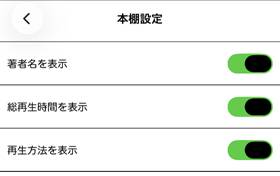
①著者名を表示
本棚画面において、著者名を表示する動作を設定します。
ON:著者名を表示します
OFF:著者名を表示しません
初期設定は「ON」です。
②総再生時間を表示
本棚画面において、図書または音楽コンテンツの総再生時間を表示する動作を設定します。
ON:総再生時間を表示します
OFF:総再生時間を表示しません
初期設定は「ON」です。
③再生方法を表示
本棚画面において、コンテンツの再生方法に関する情報を表示する動作を設定します。
ON:対象のコンテンツがストリーミング再生する場合に「ストリーミング再生」と表示します
OFF:再生方法を表示しません
初期設定は「ON」です。
3.5.5 オンラインサービス設定
オンラインサービス設定では、サピエ図書館へ接続するために必要な情報の設定を行います。
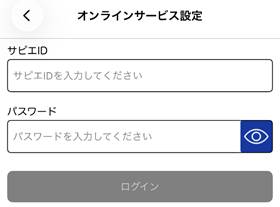
入力する内容
・サピエの利用者ID
・サピエのパスワード
必要な情報を入力した後、「ログイン」ボタンを押すことでサピエへの接続設定が行われます。
接続設定が完了するとサピエ図書館の各機能を利用できるようになります。
入力内容に誤りがある場合は、正常にログインできません。
ログインできない場合の対処については、エラーメッセージを確認し、再度入力内容を確認してください。
サピエへの接続設定の具体的な手順については、2.4「サピエへの接続設定をする」でも説明しています。
3.5.6 ライセンス設定
ライセンス設定では、本アプリの利用に関するライセンス情報の確認および再設定を行います。
本項の画面は、2.3「PTR3PLUSとの連携を設定する」 において設定した内容に応じて
表示されるライセンス設定画面です。
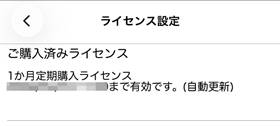
①確認できるライセンス情報
ライセンス設定画面では、本アプリのライセンス情報のみを確認することができます。
選択中のライセンスに有効期限が設定されている場合は、その期限の日付が表示され確認することができます。
また、購入済みライセンスの有効期限が切れている場合も、その期限の日付が表示され確認することができます。
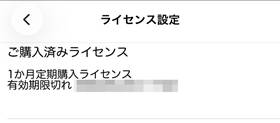
②ライセンスの再設定について
ライセンスを再設定する場合は、表示されているライセンスの一覧から再設定したいライセンスを選択します。
選択中ライセンスの有効期限がある場合、他のライセンスを選択することはできません。
第4章 付録
本章では、本書で使用している用語の説明や製品仕様、商標に関する情報およびお問い合わせ先についてまとめています。
必要に応じて参照してください。
4.1 用語一覧
本書で使用している主な用語の意味を以下に示します。
①プレクストークリーダー
本書で説明しているデイジー図書および音楽コンテンツを再生するためのアプリケーション。
②PTR3PLUS
本アプリと連携可能な視覚障がい者向けの卓上型録音再生機。
③本棚
本アプリ内で図書や音楽コンテンツを一覧表示・管理する画面。
④サピエ
視覚障がい者等を対象としたデイジー図書や電子書籍を提供するオンライン図書館サービス。
⑤レベル(見出し)
図書内の見出し構造を示す単位。
章・節などの階層構造に基づいて再生位置を移動する際に使用される。
⑥再生位置
図書や音楽の再生を終了した時点の位置。
⑦しおり
再生中の位置を記録し、後からその位置へ移動するための機能。
⑧ストリーミング再生
コンテンツをデバイスのストレージに保存せず、通信しながら再生する方式。
⑨ダウンロード再生
コンテンツをデバイスのストレージに保存した後に再生する方式。
⑩音声デイジー
音声のみで構成されたDAISY図書。
⑪テキストデイジー
テキストデータで構成されたDAISY図書。
⑫マルチメディアデイジー
音声とテキストが同期して構成されたDAISY図書。
再生中の音声にあわせて該当するテキストが表示される。
⑬EPUB
電子書籍の標準的なファイル形式。
テキストのみで構成されているもののほか、音声データを含むものもある。
4.2 製品仕様
|
項目 |
仕様 |
|
動作環境 |
iPhone / iPad (iOS16.3 以上) |
|
再生フォーマット |
DAISY2.0 (音声) DAISY2.02 (音声 / マルチメディア) DAISY3.0 (テキスト) EPUB3 (EPUB3 / EPUB3 Media Overlays) 対応音声:WAV、MP3、ADPCM |
※ iPhone、iPad、iOS、iPadOS、VoiceOver、iTunesは米国およびその他の国々で登録されたApple Inc.の商標です。App Store は、Apple Inc. のサービスマークです。
※ iPhoneの商標はアイホン株式会社のライセンスに基づき使用されています。
※ PLEXTALK/プレクストークはシナノケンシ株式会社の登録商標です。
4.3 お問い合わせ先
本アプリケーションソフトウェアに関するお問い合わせはホームページの問い合わせフォームからお願いいたします。
なお、iPhoneおよびiPad等の操作方法や、ネットワーク接続に関するお問い合わせはご遠慮ください。
ホームページ:www.plextalk.com
〒386-0498
長野県上田市上丸子1078
シナノケンシ株式会社
プレクストークお問い合わせ窓口
電話番号 : 050-5804-1177
受付時間 : 月曜日~金曜日 9:30~12:00 13:00~17:00
(土・日・祝日は休業)
※ 通話料金はお客様のご負担となります。あらかじめご了承ください。
FAXやE-mailは、常時受け付けております。
FAX : 0268-41-1961
E-mail : plextalk@aspina-group.com