


PTR3PLUS購入特典の6年ライセンス利用方法
手順
① App Storeからプレクストークリーダーをダウンロード
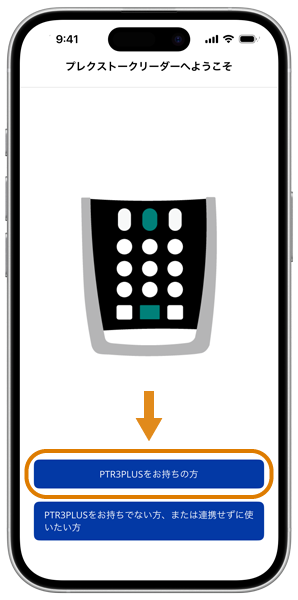
② アプリを開き「PTR3PLUSをお持ちの方」を選択
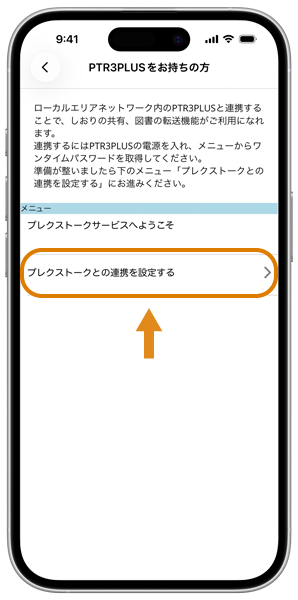
③ 「プレクストークとの連携を設定」を選択
④ PTR3PLUSでワンタイムパスワードを確認
⑤ アプリにワンタイムパスワードを入力する
⑥ 「連携します」を選択すると連携完了
⑦ ライセンス設定からPTR3PLUS購入特典(6年ライセンス)を選択
⑧ 「サブスクリプションに登録」を選択
①~⑧まで5分以内で一連の作業が完了する想定です。
手順の詳細
① App Storeからプレクストークリーダーをダウンロード


App StoreアイコンまたはQRコードから、App Storeにアクセスしてアプリをダウンロードします。
② アプリを開き「PTR3PLUSをお持ちの方」を選択
③ 「プレクストークとの連携を設定」を選択
④ PTR3PLUSでワンタイムパスワードを確認
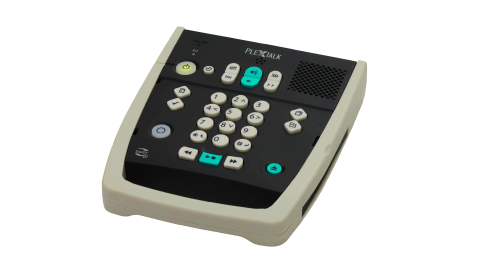
ネットワークに接続した状態で
「メニューキー」→「プレクストークリーダーとの連携」→「ワンタイムパスワードを確認する」
⑤ アプリにワンタイムパスワードを入力する
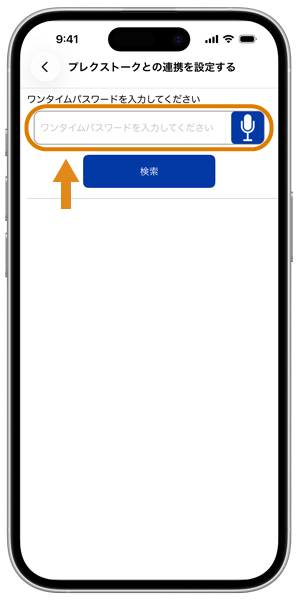
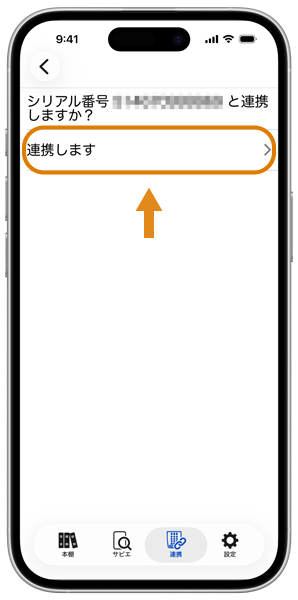
⑥ 「連携します」を選択すると連携完了
⑦ ライセンス設定からPTR3PLUS購入特典(6年ライセンス)を選択
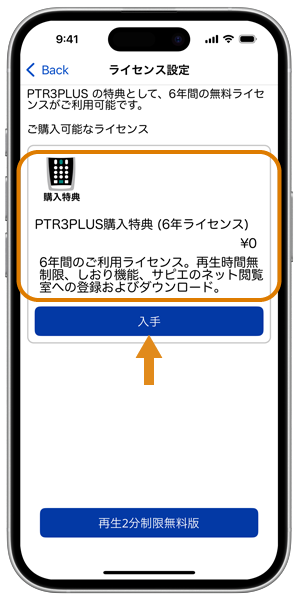
⑧ 「サブスクリプションに登録」を選択